
ট্যাব সেটিং করা দ্বারা ডকুমেন্টের তথ্যসমূহ কলাম তৈরি করা ছাড়াই সুন্দরভাবে উপস্থাপন করা যায়। এম এস ওয়ার্ড ২০১৬ সহ সকল ভার্সনে ট্যাব সেটিং করা যায়। ওয়ার্ডে ৫ ধরণের ট্যাব করার ব্যবস্থা রয়েছে।
ডিফল্ট অবস্থায় ডকুমেন্টের বাম এবং ডান মার্জিনের মধ্যে কীবোর্ডের Tab কী চাপলে কার্সর .5 ইঞ্চি ডানে এবং Shift+Tab চাপলে .5 ইঞ্চি বামে যাবে। নিম্নে ওয়ার্ডে বহুল ব্যবহৃত ৪টি ট্যাবের বর্ণনা দেয়া হলো।
- Left: টেক্সটসমূহ লেফ্ট-এলাইন অবস্থায় নির্দিষ্ট স্থানে অবস্থান করানো।
- Center: টেক্সটসমূহ সেন্টার-এলাইন অবস্থায় নির্দিষ্ট স্থানে অবস্থান করানো।
- Right: টেক্সটসমূহ রাইট-এলাইন অবস্থায় নির্দিষ্ট স্থানে অবস্থান করানো।
- Decimal: টেক্সটসমূহ দশমিক-এলাইন অবস্থায় নির্দিষ্ট স্থানে অবস্থান করানো।
ট্যাব সেটিং করার পদ্ধতি
ডকুমেন্টে ট্যাব সেটিং করতে হলে প্রথমে ট্যাব বাটন থেকে প্রয়োজনীয় ট্যাব টাইপ মাউস দ্বারা ক্লিক করে নির্ধারণ করতে হবে।
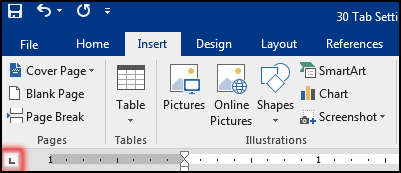
অতপর হরিজোন্টাল রুলার এর উপর মাউস দ্বারা ক্লিক করে ট্যাব নির্ধারণ করতে হবে।

ধরুন, নিচের চিত্রের মত ডকুমেন্টটি তৈরি করতে চান।

উপরের চিত্রে ক্রমিক নাম্বারের জন্য কোন ট্যাব ব্যবহার করা হয়নি। নামের জন্য একটি লেফ্ট ট্যাব ব্যবহার করা হয়েছে। পদবী লেখার জন্য সেন্টার ট্যাব ব্যবহার করা হয়েছে।
অতপর টাকার হিসাবের জন্য রাইট ট্যাব ব্যবহার করা হয়েছে। অবশেষে মোট টাকার জন্য ডেসিমল ট্যাব ব্যবহার করা হয়েছে।
ট্যাব সেটিং পরিবর্তন করা
- ডকুমেন্টের যে সকল টেক্সেটের ট্যাব সেটিং পরিবর্তন করতে চান তা সিলেক্ট করুন।
- অতপর মাউস দ্বারা ড্রাগ করে রুলারের মধ্যে প্রয়োজনীয় স্থানে ট্যাব সেটিং করুন।
ট্যাব সেটিং বাতিল করা
- ডকুমেন্টের যে সকল টেক্সেটের ট্যাব সেটিং বাতিল করতে চান তা সিলেক্ট করুন।
- অতপর মাউস দ্বারা ড্রাগ করে নিচের দিকে টানুন। দেখবেন ট্যাবটি বাতিল হয়ে গেছে।
ট্যাব সেটিং করার বিভিন্ন কমাণ্ড নিয়ে তৈরি টিউন আজ এখানেই শেষ করছি। ইনশাআল্লাহ্ পরবর্তীতে এম এস ওয়ার্ড ২০১৬ ভার্সনে কিভাবে বর্ডার এবং সেইডস [Borders & Shades] কমান্ড ব্যবহার করবেন সে বিষয়ে বিস্তারিত টিউন নিয়ে উপস্থিত হবো। সে পর্যন্ত আমাদের সাথেই থাকুন।
টিউনে যদি কোন ভুল কিংবা অসামঞ্জস্য দেখুন তবে দয়া করে কমেন্ট করুন। আর যদি টিউটোরিয়াটি তথ্যবহুল হয় তবে বন্ধুমহলে শেয়ার করুন।
বুলেট এবং নাম্বারিং – এম এস ওয়ার্ড ২০১৬ – পর্ব ২৯ দেখতে এখানে ক্লিক করুন।
লাইন স্পেসিং পরিবর্তন করা – এম এস ওয়ার্ড ২০১৬ – পর্ব ৩১ দেখতে এখানে ক্লিক করুন।